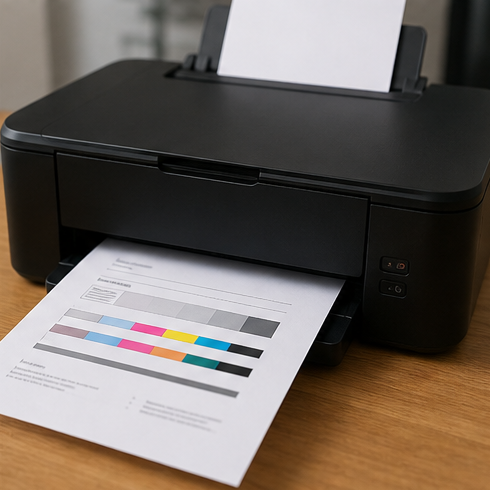
打印机驱动安装完成后,文档却总是按错误纸张尺寸输出,常见原因是应用页面设置、驱动首选项和设备纸盒配置没有同步。可以先参考打印机驱动助手完成基础识别,再按从文档到设备的顺序逐项确认,避免每次只改一个地方又被另一个设置覆盖。
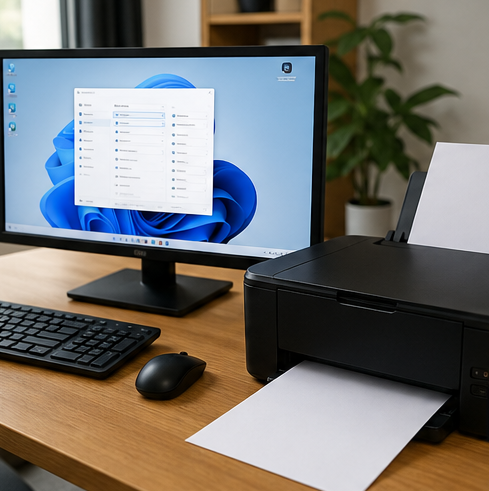
一、纸张尺寸与纸盒设置不一致:先把“纸张尺寸与纸盒设置不一致”发生的位置记录下来
先区分问题是在 Windows 设置、某个软件、测试页还是实际文档中出现。把设备完整型号、Windows 版本、连接方式和报错现象记下来。相同的“无法打印”提示,若只在一个程序出现,更可能是该程序的页面设置;若测试页也失败,才应回到驱动、端口和服务链路继续排查。
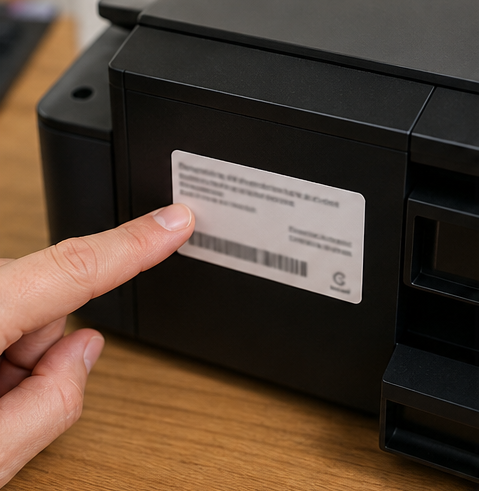
二、纸张尺寸与纸盒设置不一致:用设备名称和当前驱动名称核对是否匹配
打开“打印机和扫描仪”以及设备属性,确认当前队列对应的是实际在用的设备,不是旧电脑留下的同名副本。惠普、佳能、爱普生和兄弟的相近机型常有不同驱动组件;完整型号、系统架构和连接方式没有对上时,安装显示完成也可能无法正常工作。
三、纸张尺寸与纸盒设置不一致:把连接和端口从驱动问题里单独拆出来
USB 设备要看线缆、接口和设备管理器是否稳定识别;网络设备要核对实际 IP 与 Standard TCP/IP、WSD 或共享端口是否一致。端口仍指向旧地址时,驱动文件并没有丢失,但任务会发往错误位置,表现得很像驱动不可用。
四、纸张尺寸与纸盒设置不一致:先清理队列,再检查 Print Spooler 的运行状态
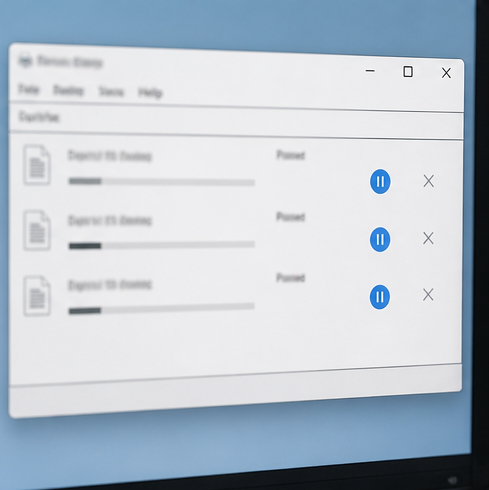
打开打印队列,取消持续报错或无法删除的旧任务;再按 Win + R 输入 services.msc,找到 Print Spooler,确认服务处于运行状态后重启一次。完成后先打印 Windows 测试页。这样能判断故障是否仍卡在系统打印服务,而不是盲目覆盖安装。
五、纸张尺寸与纸盒设置不一致:基础项目确认后,再进行补充检查
使用步骤(以 打印机驱动的工具 为例):首先打开电脑,进入【此电脑】以后在顶部文件路径栏目输入:打印机驱动.site(鼠标移到右侧的箭头点击)或者直接点击回车键(Enter)打开检查工具。 这一步只用于补充核对本机环境,不能替代型号、端口和队列确认。检查后仍要回到最初的失败操作复测,确认问题是否真正变化。
六、纸张尺寸与纸盒设置不一致:根据现象决定是否需要重新安装完整驱动
只有在设备识别、端口和服务都正常,而驱动名称明显不匹配、功能选项缺失或安装记录损坏时,才建议删除错误队列后重新安装匹配的完整驱动。不要连续叠加多个版本;每次安装后都先打印测试页,再试一份常用 PDF 或 Office 文档。
七、纸张尺寸与纸盒设置不一致:用两类文档验证恢复结果并保留信息
建议先打印一页纯文字测试文档,再打印一份带图片、表格或页眉的真实文件。两次均能稳定输出,才说明驱动、端口和队列已对齐。若仍失败,保留型号、端口类型、队列截图和系统版本,交给设备厂商或内部 IT 继续定位会更有效。
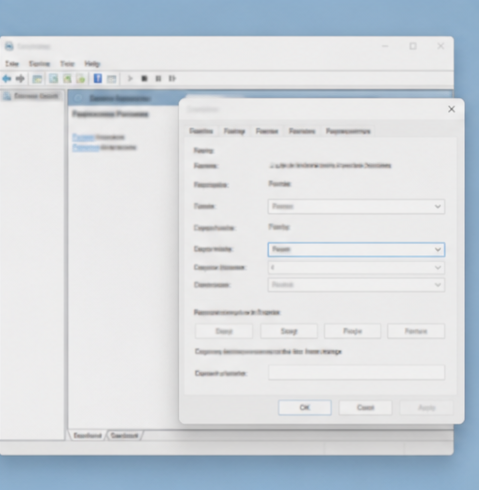
出现安装、型号或纸张设置问题时,也可以继续查看打印机驱动安装教程和无法打印排查。