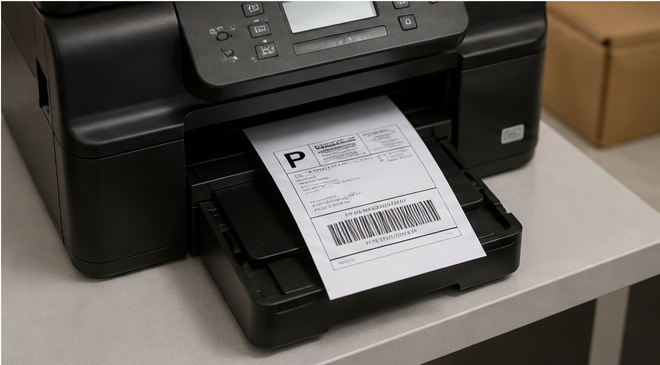
标签纸、快递单、照片纸等自定义尺寸在驱动更新后消失,往往不是某一个选项被误关,而是应用表单、驱动纸张库、纸盒规格和当前设备副本之间没有对齐。先确认尺寸在哪一层不见,再按下面的顺序恢复,能避免把原本可用的队列一起删掉。
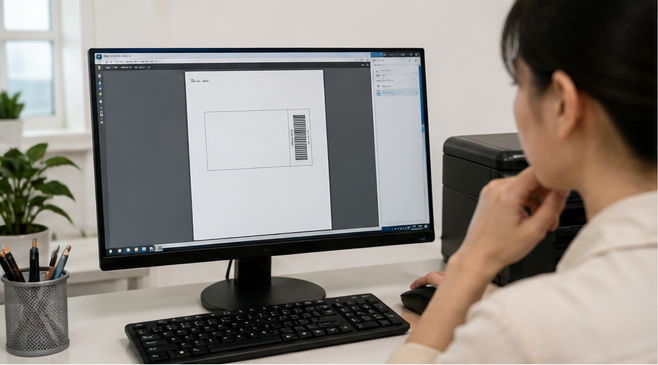
一、在应用预览里确认尺寸是否仍存在
先打开原始文件进入打印预览,查看自定义宽高是否已经被替换为 A4 或其他标准尺寸。若预览就找不到,先检查文档或标签软件保存的页面模板;若预览仍正确、进入驱动窗口后才消失,再把重点放在驱动纸张库和设备配置。
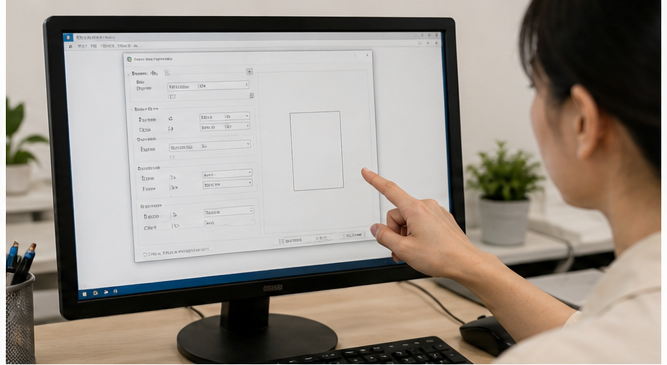
二、检查驱动纸张库是否被更新重置
驱动更新有时会恢复默认的纸张列表,自定义表单需要重新建立。进入打印首选项或服务器属性,记录旧尺寸的宽高、名称和方向后再添加。名称尽量清楚,避免与同尺寸的旧表单混淆。
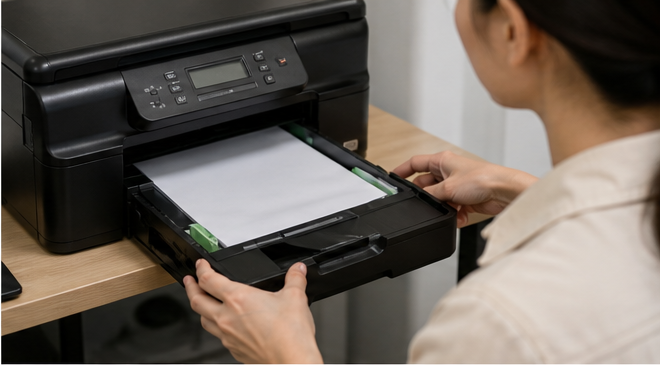
三、让纸盒规格与自定义表单保持一致
多纸盒设备会根据纸盒登记的介质和尺寸重新判断输出方式。驱动中建立了自定义表单,但纸盒仍登记为普通 A4 时,任务可能被替换或缩放。先用自动供纸做一次测试,再指定目标纸盒比较结果。
四、排除仍在使用旧设备副本的情况
更新驱动或更换接口后,Windows 可能保留同名的旧队列。应用如果指向旧副本,新建纸张尺寸自然不会显示。核对当前端口、驱动名称和默认设备,把真正使用的队列设为默认后再重新打开文件。
五、清理遗留任务后重新发送样张
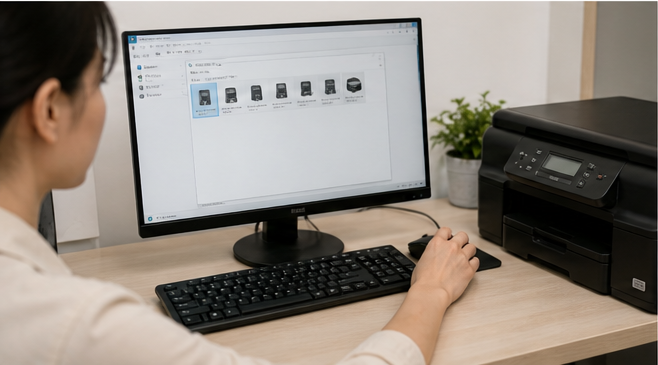
队列中已经存在的任务继续携带旧参数,不能用来判断新表单是否生效。取消旧任务,必要时重启 Print Spooler,再用标有实际宽高的一页样张重新提交。这样能把新配置和历史任务的结果区分开。
六、用首页的相关排查继续核对驱动链路
尺寸、预览和纸盒都一致后,再打印一次实际业务文档确认边距与方向。建议把表单宽高、纸盒来源和当前驱动名称一并记录,下一次更新或换设备时可直接复核,同时保留一份实际样张作为后续比对依据。若仍异常,可以在打印机驱动助手继续查看驱动安装、端口和队列的相关排查内容;以真实测试结果为准,不要只以安装程序显示完成作为判断。