PDF 文件在电脑上显示正常,打印出来却变成方框、符号或无意义字符,常见原因并不只有文件损坏。PDF 阅读器的输出方式、当前队列绑定的打印机驱动、纸张语言兼容性和缓存任务都可能让同一份文件出现不同结果。先确认乱码是否只发生在 PDF,再按下面的顺序处理,能避免把本来正常的设备配置一起重置。
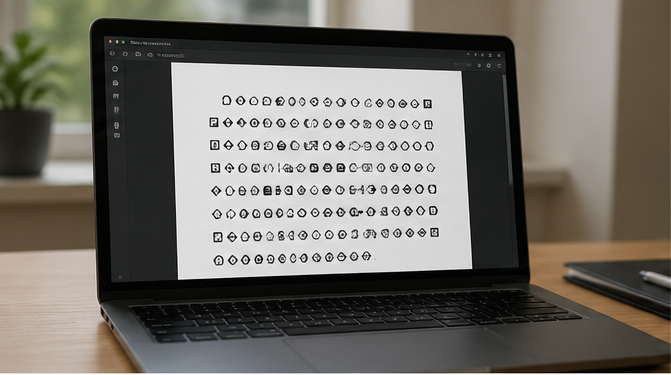
一、先确认乱码是否只发生在 PDF 文件
先打印 Windows 测试页和一页记事本文字,再打印同一份 PDF。若测试页与文字正常,只有 PDF 乱码,应优先检查阅读器的打印方式或文档字体嵌入;三类任务都异常,则更可能是当前队列、端口或驱动处理出现问题。记录文件来源和使用的阅读器,后续更容易复现。
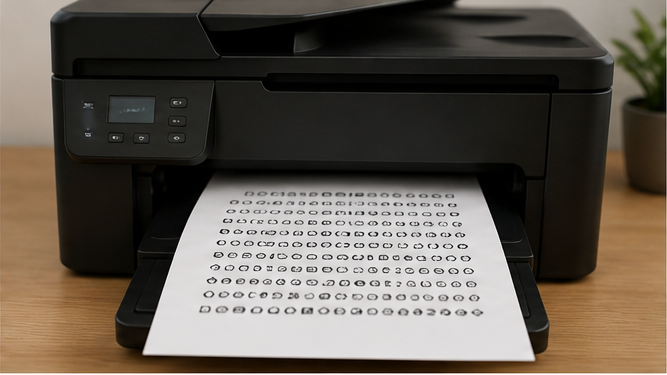
二、比较不同 PDF 阅读器的输出方式
部分 PDF 阅读器允许选择“作为图像打印”等兼容方式。可先用一页简单文件测试,确认更换输出方式后乱码是否消失;若只有某个阅读器异常,重点回到该软件设置或更新,而不必立即重装打印机驱动。不要同时改阅读器、驱动和端口,否则难以判断是哪项真正起效。
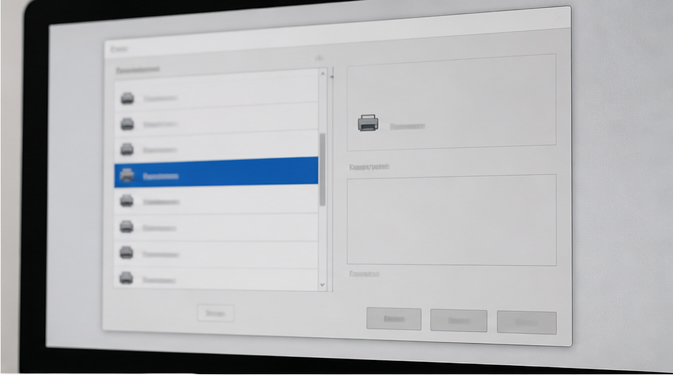
三、驱动类型要与打印机型号和页面语言匹配
Windows 自动添加的通用驱动能完成基础出纸,但面对复杂 PDF、嵌入字体或图形时,可能无法完整解释页面内容。进入打印机属性的高级页,记录当前驱动名称、型号和版本;如果名称明显是通用类别,确认完整型号和系统版本后,再从官方渠道取得匹配驱动进行修复。
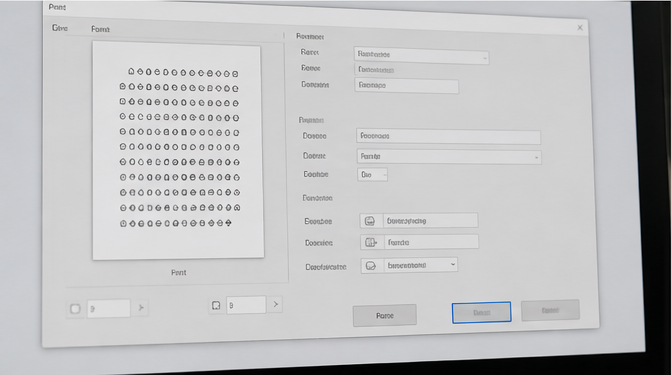
四、先清理旧队列,再发送新的测试任务
已经进入队列的 PDF 会保留原先的输出参数,后来修改驱动并不能改变它。取消旧任务,确认设备没有暂停或脱机,必要时重启 Print Spooler,再发送一页新的测试 PDF。这样可以把历史缓存的影响和当前设置的结果分开。
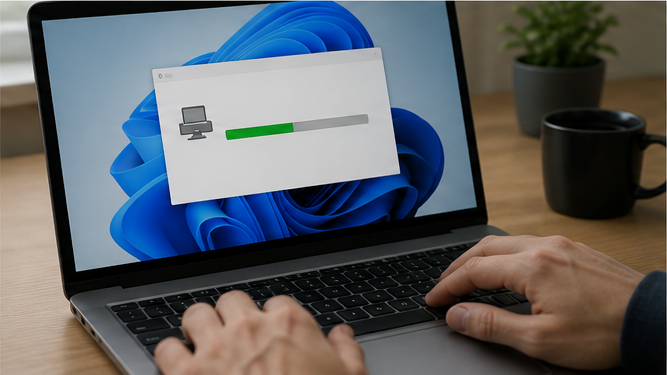
五、重装时只保留与当前设备对应的一套驱动
准备重装前,先记录当前端口和设备名称,避免删除仍在使用的网络队列。通过型号、系统版本和 32 位或 64 位架构选择匹配安装包,完成后重启电脑,让新的驱动重新绑定当前队列。重复安装多套不同来源的驱动,反而可能让应用继续调用错误副本。
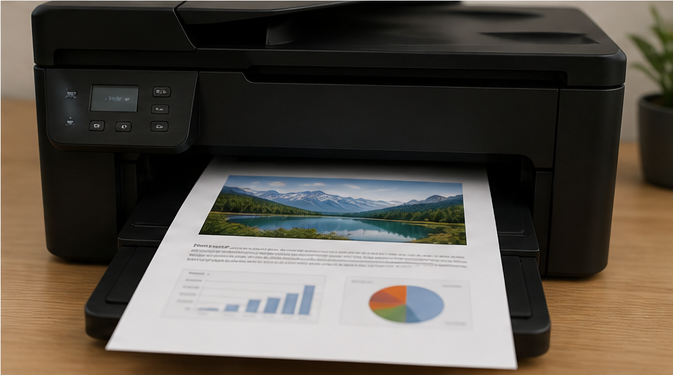
六、以清晰测试页和真实文件一起验收
先确认简单 PDF 的文字、图形和页边距都正常,再打印一份真实业务文件,观察是否仍有乱码、缺字或分页错误。完成后可在打印机驱动助手继续核对常见的驱动安装、端口和队列问题。保留型号、驱动版本和测试文件类型,下一次遇到同类问题时能更快判断是应用还是设备端变化。


