打印机可以正常单面出纸,但 Word、WPS 或 PDF 的双面打印选项突然消失,很多人会直接判断驱动坏了。实际需要先确认设备是否支持自动双面、当前队列是否用了通用驱动、应用是否选中了旧副本,再检查纸张方向和驱动首选项。
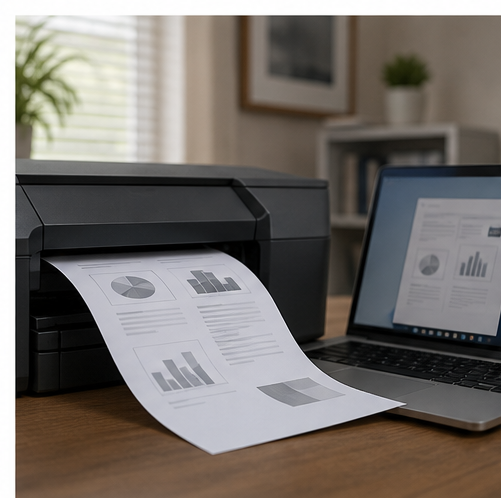
一、先确认设备支持自动双面还是仅支持手动翻页
查看机身标签、说明书或设备面板。部分型号没有自动双面机构,只能提示用户手动翻页;这类设备即使重新安装打印机驱动,也不会出现真正的自动双面开关。先确认硬件能力能避免把功能限制误判成系统故障。
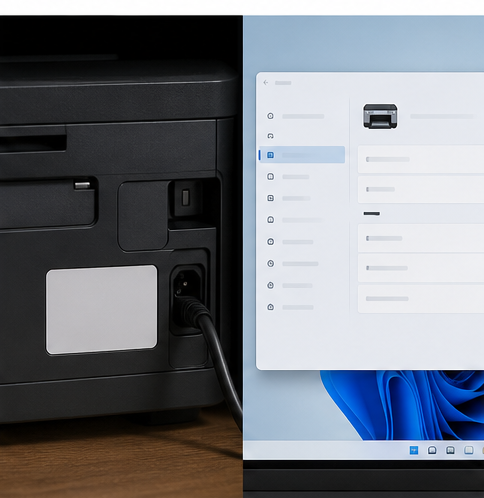
二、完整型号和 Windows 版本决定可用功能组件
同一产品系列可能有单面、自动双面、网络和扫描等不同后缀。只按品牌名安装通用驱动时,基础打印可能可用,但双面、纸盒和纸张类型选项并不完整。记录完整型号与系统架构后,再判断是否需要更换匹配的驱动包。
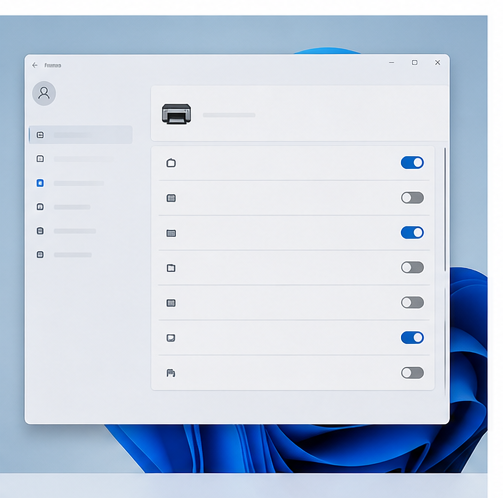
三、驱动首选项与应用打印窗口都要确认
打开打印首选项查看是否存在双面设置,再回到 Word、WPS 或 PDF 的打印窗口确认当前选择的是同一台设备。应用保存了旧队列时,系统属性即使已经恢复,也可能仍然看不到正确选项。
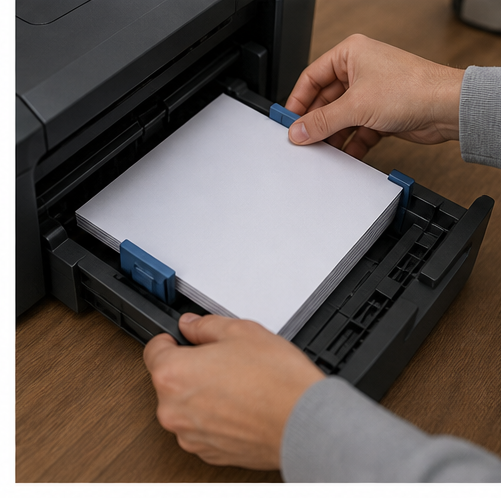
四、残留副本会让功能看起来像随机消失
更换 USB 接口、重新添加网络设备或安装过多个版本后,Windows 可能保留同名副本。删除明显失效的队列前先记录当前端口,保留真正可用的设备,再让应用重新选择。不要同时叠加多个不同来源的驱动。
五、用一份小文档检查纸张方向和翻页结果
先创建两页纯文字的 A4 文档,确认纸张方向、翻页边和纸盒设置,再测试真实文件。复杂 PDF 或文档模板可能保存了自己的打印设置;小文档能帮助区分应用页面布局和设备驱动能力。

六、完成后回到首页保留常用配置记录
处理完成后记录型号、驱动名称、端口类型和常用纸张设置。后续 Windows 更新、换网络或再次添加设备时,可先到打印机驱动助手核对安装与队列基础项,再决定是否需要重新安装。把这几个信息写在设备旁或维护记录里,后续定位会更快。测试结果也建议按日期留存,避免后续误把旧设置当成当前故障。


