打印功能正常,扫描入口却突然消失或提示找不到设备时,问题不一定发生在打印机本身。很多多功能一体机的扫描组件、网络发现、设备副本和 Windows 图像服务是分开工作的。先确认打印和扫描分别在哪个环节失败,再按下面的顺序处理,可以避免把能正常打印的队列误删。
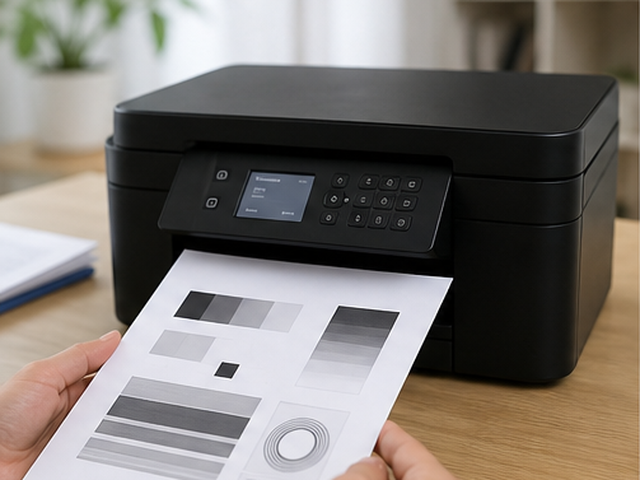
一、先把打印正常与扫描异常分开记录
先打印 Windows 测试页,再从系统的扫描应用尝试预览一页文件。若测试页正常、扫描应用找不到设备,重点应放在扫描组件、网络发现和服务;若两者都失败,再回到连接和完整驱动的基础检查。
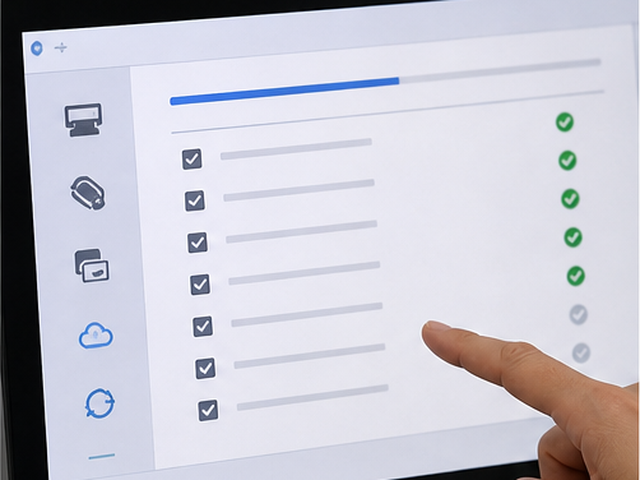
二、确认安装的是完整组件而非基础打印驱动
部分基础驱动只提供打印功能,不含扫描、状态监视或网络发现组件。进入已安装程序和打印机属性,记录当前驱动名称与版本,再根据完整型号、Windows 版本和设备功能确认是否需要补齐对应组件。不要同时安装多个相近型号的完整包。
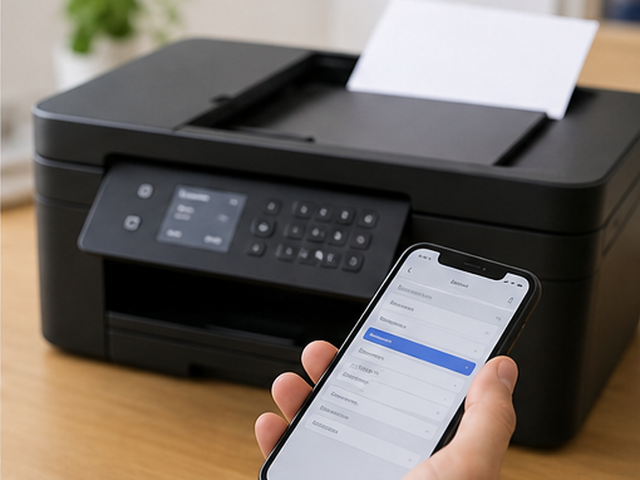
三、网络扫描需要复核地址和设备副本
网络一体机地址变化后,打印可能仍通过旧队列可用,扫描软件却无法再定位设备。确认电脑与设备处于同一网络,核对当前 IP,并查看系统中是否存在名称相同但端口不同的设备副本。
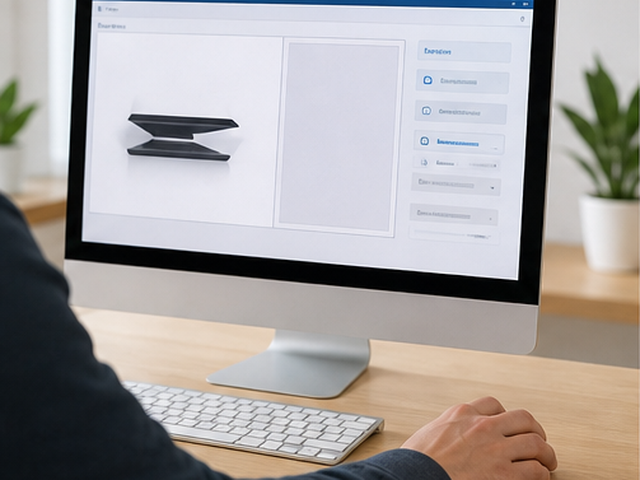
四、检查与图像获取相关的系统服务
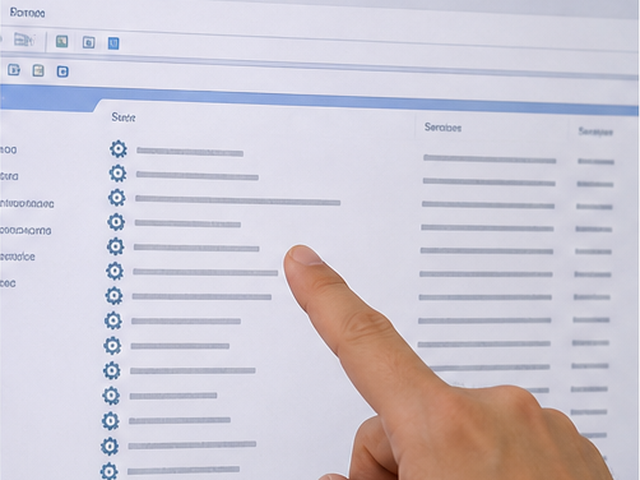
扫描入口依赖的服务状态异常时,设备可能在打印机列表中存在,却无法被扫描应用调用。检查服务是否正常运行后,再重启扫描应用并重新选择当前设备。每一步都做一次小范围预览测试,避免多项改动叠加。
五、重建设备之前先保存当前可用的打印信息
若需要卸载错误副本,先记录当前打印队列的端口、默认纸张和驱动版本。重装后的目标是恢复完整组件并让扫描应用识别当前设备,而不是删掉所有记录后再猜测。完成安装后重新检查打印与扫描是否分别可用。
六、用真实预览和测试页共同确认结果
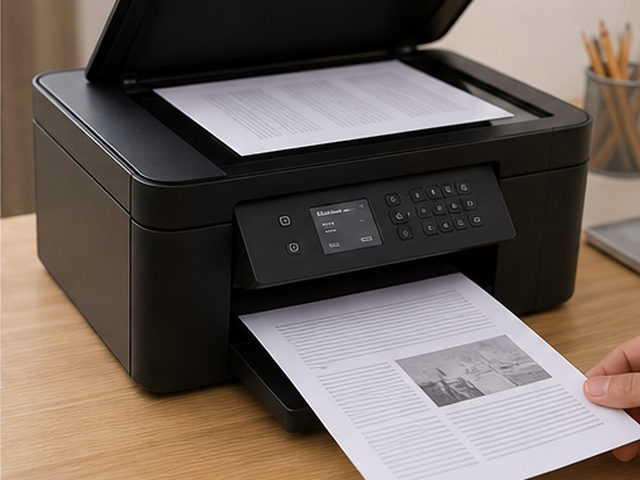
扫描预览能显示完整页面、保存文件无异常,同时 Windows 测试页也能正常出纸,才说明完整驱动和设备链路都已恢复。完成后可在打印机驱动助手继续核对常见的驱动安装、端口和队列问题;保留型号、连接方式与测试结果,方便后续复查。


